
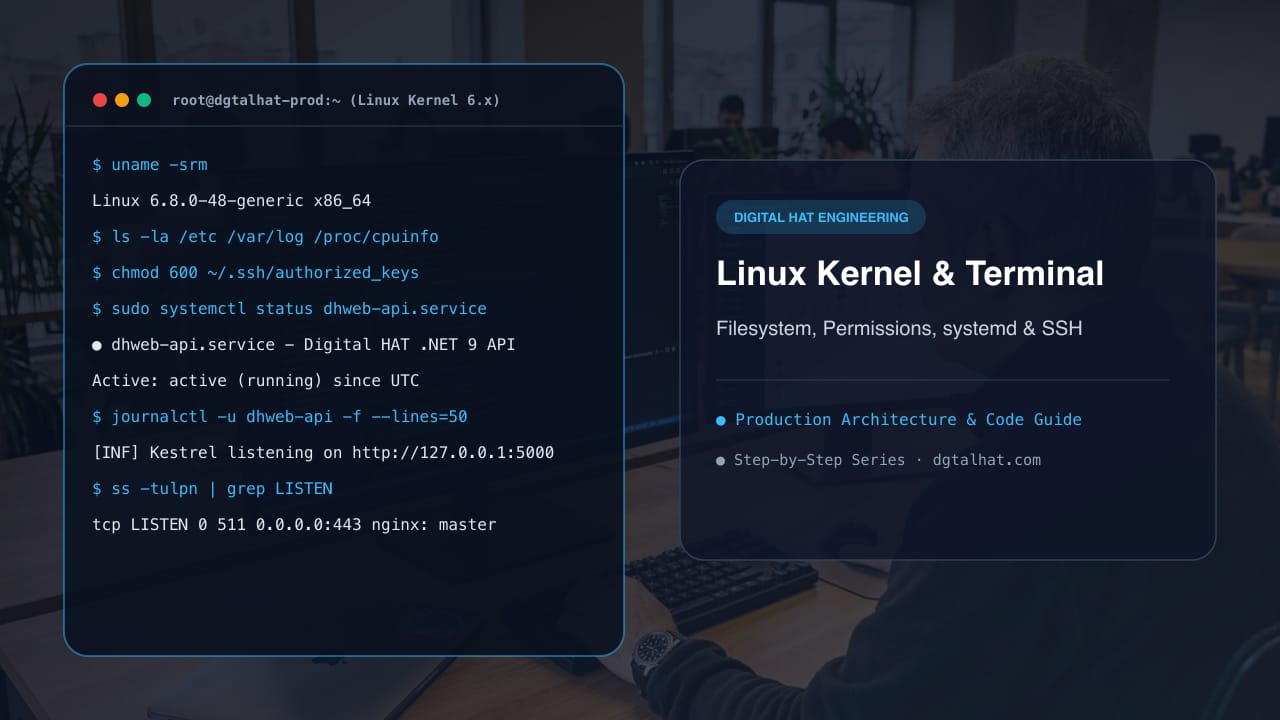
Merhaba arkadaşlar! Linux & Sunucu Yönetimi serimizin 1. Bölümünde Linux çekirdeğini, /etc, /var, /opt dosya sistemi ağacını ve 25 temel terminal komutunu öğrenmiştik. Şimdi her yazılım mühendisinin kariyerinde en az bir kez yaşadığı o kritik ana geliyoruz: "Uygulamamı derledim ve Linux sunucuya attım; terminalden dotnet DigitalHat.Api.dll yazdığımda çalışıyor ama SSH terminal penceresini kapattığım anda sitem kapanıyor!"
Bir kurumsal sunucuda uygulamalar elle terminal ekranında çalıştırılmaz. Sunucu yeniden başladığında otomatik açılan, uygulama çökerse 3 saniye içinde kendi kendine yeniden başlatan (Self-Healing), bellek sızıntısı olursa RAM sınırını koruyan ve dış dünyadan gelen HTTPS trafiğini güvenli bir şekilde içeri alan üçlü bir mimari kurulur: Systemd + Nginx Reverse Proxy + Sertleştirilmiş SSH.
Bu Derste Neleri Sıfırdan Kuracağız?
1. Bir Linux üretim sunucusunda uygulamanın, servislerin ve SSL sertifikalarının durduğu tam klasör ve dosya dizini ağacı.
2. Uygulamanızı ölümsüz bir arka plan servisine (Daemon) dönüştüren/etc/systemd/system/digitalhat-api.servicedosyasının satır satır yazımı.
3. İçeride127.0.0.1:5000portunda çalışan Kestrel sunucusunu dış dünyaya443 (HTTPS / TLS 1.3)üzerinden açan tam Nginx Reverse Proxy konfigürasyonu.
4. Kaba kuvvet (Brute-Force) saldırılarını sıfıra indiren SSH Ed25519 anahtar doğrulaması ve/etc/ssh/sshd_configsertleştirmesi.
5. Tek komutla sıfır kesintili (Zero-Downtime) yayın yapandeploy.shBash otomasyon scripti.
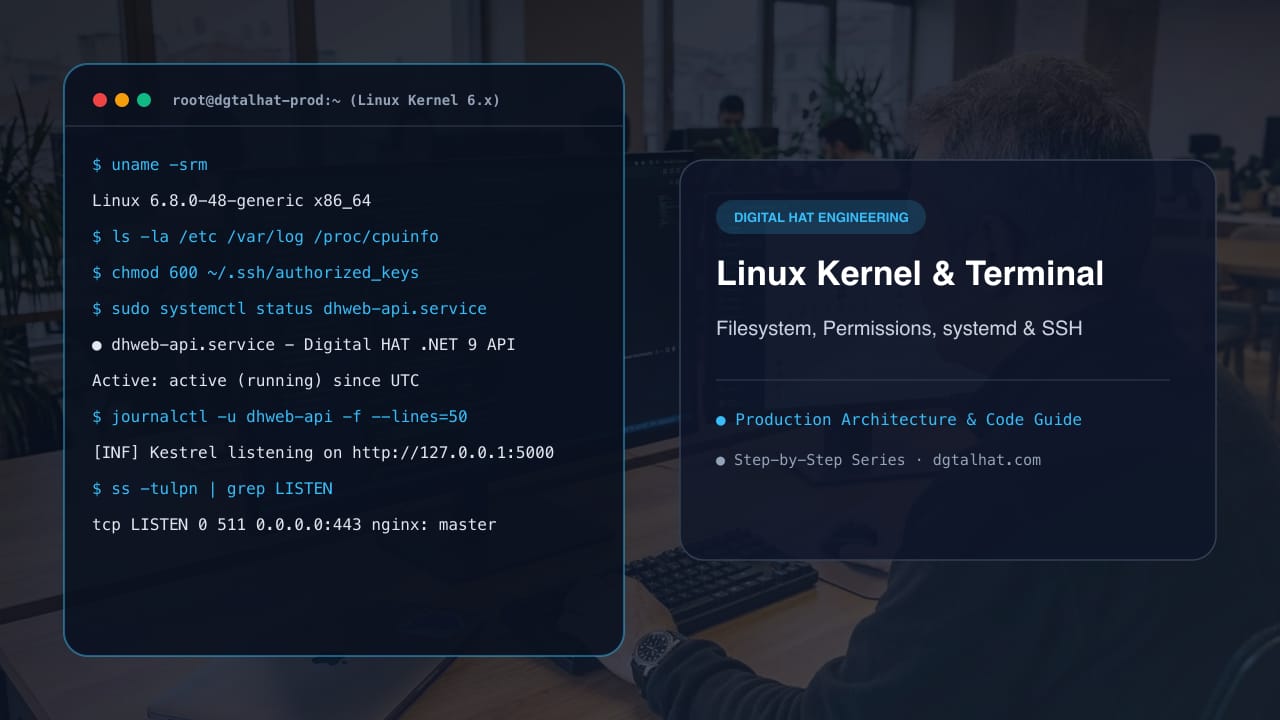
1. Üretim (Production) Linux Sunucusunda Tam Klasör ve Dosya Dizini Ağacı
Yeni başlayanların yaptığı en büyük hata, uygulamayı /root/Desktop veya /home/ubuntu/test içine atıp root yetkisiyle çalıştırmaktır. Profesyonel bir Ubuntu 24.04 LTS sunucusunda dosyalarımız tam olarak şu dizinlerde ve şu izinlerle yer alır:
/ (Linux Production Sunucu Kök Dizini)
├── etc/
│   ├── ssh/
│   │   └── sshd_config                          # Sertleştirilmiş SSH sunucu ayarları (Parola kapalı, özel port)
│   ├── systemd/
│   │   └── system/
│   │       ├── digitalhat-api.service           # .NET 9 Web API arka plan servis tanımı
│   │       └── digitalhat-web.service           # Next.js SSR ön yüz arka plan servis tanımı
│   ├── nginx/
│   │   ├── nginx.conf                           # Ana Nginx worker, gzip ve güvenlik ayarları
│   │   ├── sites-available/
│   │   │   └── dgtalhat.com.conf                # Sitemizin Reverse Proxy ve SSL sanal sunucu dosyası
│   │   └── sites-enabled/
│   │       └── dgtalhat.com.conf -> ../sites-available/dgtalhat.com.conf
│   └── letsencrypt/
│       └── live/dgtalhat.com/
│           ├── fullchain.pem                    # Let's Encrypt TLS açık sertifika zinciri
│           └── privkey.pem                      # TLS özel anahtarı (chmod 600)
│
├── opt/
│   └── digitalhat/
│       ├── api/                                 # .NET 9 publish çıktılarının durduğu klasör
│       │   ├── DigitalHat.Api.dll
│       │   └── appsettings.Production.json
│       ├── web/                                 # Next.js standalone build çıktıları
│       │   └── server.js
│       └── env/
│           └── api.env                          # Veritabanı şifresi ve JWT Secret (chmod 600, sadece servis okur!)
│
└── var/
    └── log/
        ├── nginx/
        │   ├── dgtalhat.access.log
        │   └── dgtalhat.error.log
        └── journal/                             # Systemd (journalctl) ikili log kayıtları
2. Adım 1: Uygulama İçin Yetkisiz (Non-Root) Sistem Kullanıcısı Oluşturmak
Web uygulamanızı asla root kullanıcısıyla çalıştırmayın! Uygulamanızda bir güvenlik açığı çıkarsa, saldırgan tüm sunucunun root yetkisini ele geçirir. Bunun yerine kabuk (shell) girişi bile olmayan izole bir servis kullanıcısı (dhservice) oluşturuyoruz:
# 1. Sisteme giriş yapamayan (/usr/sbin/nologin) özel bir servis kullanıcısı oluştur
sudo useradd --system --no-create-home --shell /usr/sbin/nologin dhservice

# 2. Uygulama dizinini oluştur ve sahipliğini dhservice kullanıcısına ver
sudo mkdir -p /opt/digitalhat/api /opt/digitalhat/env
sudo chown -R dhservice:dhservice /opt/digitalhat/api

# 3. Ortam değişkenleri (Secret) dosyasını oluştur ve sadece root + dhservice okusun (chmod 640)
sudo tee /opt/digitalhat/env/api.env > /dev/null <<'EOF'
ASPNETCORE_ENVIRONMENT=Production
ASPNETCORE_URLS=http://127.0.0.1:5000
ConnectionStrings__PostgreSQL=Host=127.0.0.1;Port=5432;Database=dh_prod;Username=dh_user;Password=CokGizliProdSifresi_2026!
JwtOptions__SecretKey=EnAz64KarakterlikKriptografikUretimAnahtari_9f8e7d6c5b4a3f2e1d0c
EOF

sudo chown root:dhservice /opt/digitalhat/env/api.env
sudo chmod 640 /opt/digitalhat/env/api.env
3. Adım 2: Systemd Servis Dosyası (digitalhat-api.service) Nasıl Yazılır?
Şimdi Linux çekirdeğinin servis yöneticisi olan Systemd'ye uygulamamızı nasıl başlatacağını, çökerse ne yapacağını ve hangi güvenlik kısıtlamalarıyla (Sandboxing) çalıştıracağını anlatan birim (unit) dosyamızı yazıyoruz:
# Dosya Yolu: /etc/systemd/system/digitalhat-api.service
[Unit]
Description=Digital HAT Enterprise .NET 9 Web API Daemon
Documentation=https://dgtalhat.com
# Ağ ve PostgreSQL veritabanı tamamen ayağa kalkmadan bu servisi başlatma:
After=network-online.target postgresql.service
Wants=network-online.target

[Service]
Type=notify
# Servisi root olarak DEĞİL, kısıtlı dhservice kullanıcısıyla çalıştır:
User=dhservice
Group=dhservice
WorkingDirectory=/opt/digitalhat/api
ExecStart=/usr/bin/dotnet /opt/digitalhat/api/DigitalHat.Api.dll

# Gizli şifreleri güvenli env dosyasından yükle:
EnvironmentFile=/opt/digitalhat/env/api.env
Environment=DOTNET_PRINT_TELEMETRY_MESSAGE=false
Environment=DOTNET_gcServer=1

# OTO-İYİLEŞME (Self-Healing): Uygulama çökerse 3 saniye bekle ve otomatik yeniden başlat!
Restart=always
RestartSec=3
KillSignal=SIGINT
TimeoutStopSec=30

# KAYNAK VE GÜVENLİK KISITLAMALARI (Systemd Hardening):
LimitNOFILE=65535
MemoryMax=1536M
NoNewPrivileges=true
PrivateTmp=true
ProtectSystem=full
ProtectHome=true

# Logları journald üzerinden etiketle:
SyslogIdentifier=digitalhat-api

[Install]
WantedBy=multi-user.target
Bu dosyayı kaydettikten sonra servisimizi şu 4 komutla devreye alırız:
sudo systemctl daemon-reload                  # Yeni servis dosyasını Systemd'ye tanıt
sudo systemctl enable digitalhat-api.service  # Sunucu her yeniden başladığında otomatik aç
sudo systemctl start digitalhat-api.service   # Servisi hemen başlat
sudo systemctl status digitalhat-api.service  # Çalışma durumunu ve RAM kullanımını kontrol et
4. Adım 3: Neden Kestrel'i Doğrudan İnternete Açmıyoruz? (Nginx Reverse Proxy)
Dikkat ettiyseniz ASPNETCORE_URLS=http://127.0.0.1:5000 yazdık. Yani uygulamamız sadece sunucunun kendi içinden (localhost) erişilebilir durumda; dış dünyadan hiç kimse 5000 portuna bağlanamaz. Ön tarafa Nginx Reverse Proxy koyuyoruz. Neden?
| Görev / Özellik | Nginx Reverse Proxy Katmanı (Port 80 / 443) | Uygulama Sunucusu (Kestrel / Node - 127.0.0.1:5000) |
|---|---|---|
| SSL / TLS Sonlandırma | Let's Encrypt TLS 1.3 şifrelemesini C hızında çözer, HTTP/2 ve HTTP/3 destekler. | Sertifika dosyalarıyla uğraşmaz, yerel loopback üzerinde düz HTTP konuşur. |
| Çoklu Uygulama Yönlendirme | /api/* isteklerini :5000 (.NET)'e, /* isteklerini :3000 (Next.js)'e dağıtır. |
Sadece kendi iş mantığını çalıştırır. |
| Statik Dosya & Gzip/Brotli | Görselleri ve sıkıştırmayı C# belleğini hiç yormadan doğrudan diskten sunar. | Sadece dinamik JSON/SSR üretir. |
| Slowloris & DDoS Koruması | Yavaş bağlantıları tamponlar (Buffering), Kestrel thread havuzunu korur. | Yalnızca tam ve sağlıklı HTTP paketlerini işler. |
Üretim Seviyesi Nginx Konfigürasyonu (/etc/nginx/sites-available/dgtalhat.com.conf)
# 1. HTTP (Port 80) gelen tüm trafiği kalıcı olarak HTTPS (Port 443) adresine yönlendir
server {
    listen 80;
    listen [::]:80;
    server_name dgtalhat.com www.dgtalhat.com;
    return 301 https://dgtalhat.com$request_uri;
}

# 2. Ana HTTPS (Port 443) Reverse Proxy Sunucusu
server {
    listen 443 ssl http2;
    listen [::]:443 ssl http2;
    server_name dgtalhat.com;

    # TLS 1.2 ve TLS 1.3 Sertifikaları
    ssl_certificate     /etc/letsencrypt/live/dgtalhat.com/fullchain.pem;
    ssl_certificate_key /etc/letsencrypt/live/dgtalhat.com/privkey.pem;
    ssl_protocols       TLSv1.2 TLSv1.3;
    ssl_prefer_server_ciphers on;

    # Kurumsal Güvenlik Başlıkları (Security Headers)
    add_header Strict-Transport-Security "max-age=63072000; includeSubDomains; preload" always;
    add_header X-Frame-Options "SAMEORIGIN" always;
    add_header X-Content-Type-Options "nosniff" always;
    add_header Referrer-Policy "strict-origin-when-cross-origin" always;

    client_max_body_size 10M;

    # /api/ altına gelen istekleri .NET 9 Web API (127.0.0.1:5000) servisine aktar
    location /api/ {
        proxy_pass         http://127.0.0.1:5000/api/;
        proxy_http_version 1.1;
        proxy_set_header   Upgrade $http_upgrade;
        proxy_set_header   Connection keep-alive;
        proxy_set_header   Host $host;
        # Gerçek ziyaretçi IP'sini Rate Limiter'ın okuyabilmesi için ilet:
        proxy_set_header   X-Real-IP $remote_addr;
        proxy_set_header   X-Forwarded-For $proxy_add_x_forwarded_for;
        proxy_set_header   X-Forwarded-Proto $scheme;
        proxy_cache_bypass $http_upgrade;
    }

    # Diğer tüm istekleri Next.js SSR (127.0.0.1:3000) servisine aktar
    location / {
        proxy_pass         http://127.0.0.1:3000;
        proxy_http_version 1.1;
        proxy_set_header   Upgrade $http_upgrade;
        proxy_set_header   Connection 'upgrade';
        proxy_set_header   Host $host;
        proxy_set_header   X-Real-IP $remote_addr;
        proxy_set_header   X-Forwarded-For $proxy_add_x_forwarded_for;
        proxy_set_header   X-Forwarded-Proto $scheme;
    }
}
Nginx ayarını devreye alırken asla doğrudan systemctl restart nginx yazmayın! Önce mutlaka sudo nginx -t komutuyla yazım hatası olup olmadığını test edin, ardından bağlantıları koparmadan sudo systemctl reload nginx çalıştırın.
5. Adım 4: SSH Sunucu Sertleştirme (/etc/ssh/sshd_config)
Yeni kurulan bir Linux sunucusunun 22 numaralı SSH portuna dakikada yüzlerce otomatik şifre denemesi gelir. Sunucunuzu kriptografik olarak ele geçirilemez hale getirmek için önce kendi bilgisayarınızda Ed25519 anahtar çifti üretip sunucuya kopyalayın, ardından /etc/ssh/sshd_config dosyasında parolayla girişi tamamen kapatın:
# Kendi bilgisayarınızda (Mac / Windows / Linux) Ed25519 SSH anahtarı üretin:
ssh-keygen -t ed25519 -C "emirhan@dgtalhat.com"
ssh-copy-id -i ~/.ssh/id_ed25519.pub dhadmin@81.214.126.122

# Sunucuda /etc/ssh/sshd_config içinde değiştirilecek 6 altın kural:
Port 52329                              # Varsayılan 22 portunu değiştirerek bot gürültüsünü %99 kes
PermitRootLogin no                      # Root kullanıcısının doğrudan SSH ile girmesini YASAKLA
PasswordAuthentication no               # Parolayla girişi tamamen KAPAT (Sadece Ed25519 anahtarı!)
PubkeyAuthentication yes                # Kriptografik açık anahtar doğrulamasını zorunlu kıl
MaxAuthTries 3                          # 3 hatalı denemede bağlantıyı kes
AllowUsers dhadmin                      # Sadece yetkili yönetici kullanıcısına izin ver
6. Özet
Bu derste bir Linux üretim sunucusunda yetkisiz servis kullanıcısı (dhservice) oluşturmayı, Systemd ile kendi kendini iyileştiren arka plan servisi yazmayı, Nginx Reverse Proxy ile TLS 1.3 + gerçek IP aktarımını ve SSH Ed25519 sertleştirmesini uçtan uca kurduk. Bir sonraki serimizde bu sunucuyu UFW Güvenlik Duvarı, Fail2Ban ve OWASP Top 10 kalkanlarıyla nasıl koruyacağımızı inceleyeceğiz!
Bu mühendislik rehberini faydalı buldunuz mu?
Beğenerek veya sosyal medyada paylaşarak daha fazla geliştiriciye ulaşmasına katkı sağlayabilirsiniz.