
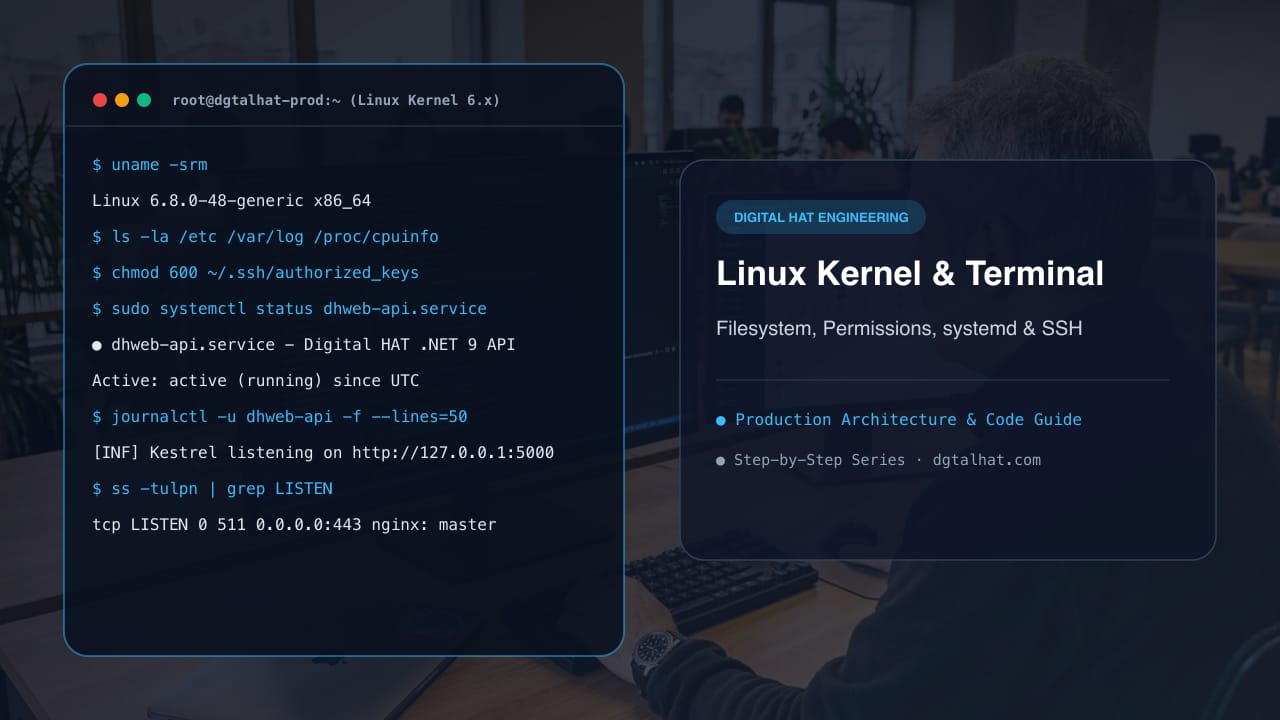
Merhaba arkadaşlar! Yazdığınız C# Web API'yi, Next.js web sitesini veya PostgreSQL veritabanını kendi bilgisayarınızda bitirdikten sonra nereye yükleyeceksiniz? Dünyadaki tüm büyük bulut sağlayıcılarında (AWS, Azure, Google Cloud, Hetzner, DigitalOcean) ve kurumsal veri merkezlerinde sunucuların %90'ından fazlası Linux işletim sistemiyle çalışır. Üstelik Docker konteynerlerinin, Kubernetes kümelerinin ve gömülü endüstriyel ağ geçitlerinin (Edge Gateway) neredeyse tamamı Linux çekirdeği üzerinde koşar.
Birçok yazılımcı siyah bir Linux terminal ekranı (SSH) gördüğünde çekinir; çünkü içinde fare (mouse) yoktur, Masaüstü simgeleri yoktur ve C:\Program Files diye bir klasör yoktur! Oysa Linux çekirdeğinin ve dosya sisteminin mantığını bir kez öğrendiğinizde, grafik arayüzden 10 kat daha hızlı, şeffaf ve güçlü olduğunu göreceksiniz. Bu derste bir Linux sunucusuna ilk kez bağlandığınızda karşınıza çıkan tam kök (/) klasör ağacını, çekirdek mimarisini ve üretim ortamında hayat kurtaran 25 terminal komutunu sıfırdan, gerçek sunucu çıktılarıyla tek tek açıklayacağım.
Bu Kapsamlı Linux Rehberinde Neleri Adım Adım Öğreneceksiniz?
1. Linux Mimarisi: Donanım, Kernel Space (Çekirdek Alanı), System Calls (Sistem Çağrıları), User Space ve Shell (Bash/Zsh) katmanları nasıl çalışır?
2. Dağıtım (Distro) Seçimi: Ubuntu Server LTS, Debian, RHEL / Rocky Linux ve Alpine Linux arasındaki kurumsal farklar.
3. Bir Linux Sunucusunun Tam Kök (/) Klasör ve Dosya Ağacı — Hangi ayar, log veya ikili (binary) dosya hangi klasöre konur?
4. Terminal Komut Satırını ve Girdi/Çıktı Akışlarını Okumak:stdin (0),stdout (1),stderr (2), Borulama (|) ve Yönlendirme (>,2>&1).
5. 5 Kategoride 25 Temel Linux Komutu: Gezinme, Dosya İşlemleri, Canlı Log Analizi (grep,tail -f,awk), Kaynak İzleme (htop,df -h,free -m) ve Ağ/Port Kontrolü (ss -tulpn,curl).
6. Gerçek Üretim Senaryosu: Sunucu sağlık durumunu tek komutla raporlayanserver-health-audit.shBash betiği.
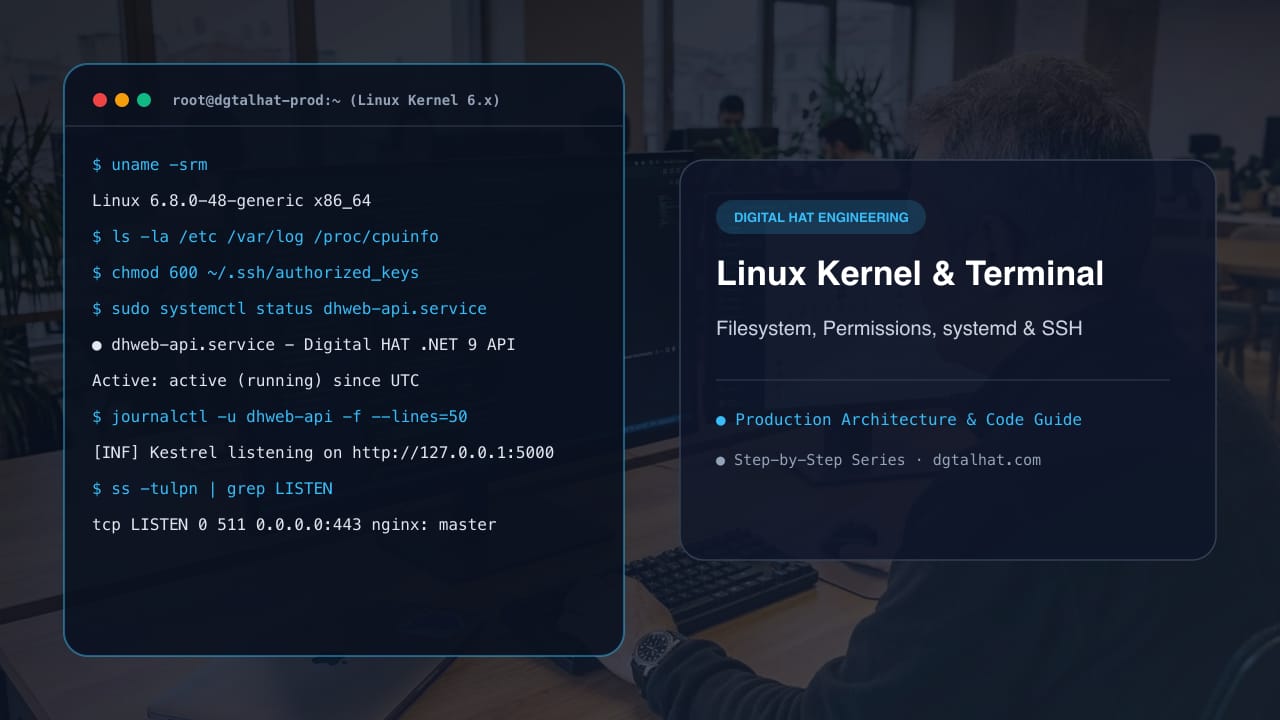
1. Linux Mimarisi: Çekirdek (Kernel), Kabuk (Shell) ve Dağıtımlar
Teknik olarak Linux, 1991 yılında Linus Torvalds tarafından yazılan işletim sistemi çekirdeğinin (Kernel) adıdır. Çekirdek; sunucudaki fiziksel işlemci (CPU), bellek (RAM), disk (NVMe/SSD) ve ağ kartı (NIC) ile çalışan uygulamalarınız (.NET Kestrel, PostgreSQL, Nginx) arasında hakemlik yapan en alt katmandır.
+-----------------------------------------------------------------------------------+
|                        USER SPACE (KULLANICI ALANI)                               |
|  +-------------------+   +-------------------+   +-----------------------------+  |
|  | .NET 9 Web API    |   | PostgreSQL 17 DB  |   | Nginx Reverse Proxy / Bash  |  |
|  +---------+---------+   +---------+---------+   +--------------+--------------+  |
+------------|-----------------------|----------------------------|-----------------+
             |                       |                            |
             v                       v                            v
   [ System Calls (Sistem Çağrıları: open, read, write, fork, socket, epoll) ]
             |                       |                            |
+------------|-----------------------|----------------------------|-----------------+
|            v                       v                            v                 |
|                       KERNEL SPACE (LINUX ÇEKİRDEĞİ)                              |
|  +-------------------+   +-------------------+   +-----------------------------+  |
|  | Process Scheduler |   | Virtual Memory &  |   | VFS (ext4/XFS) & TCP/IP     |  |
|  | (CFS / eBPF)      |   | Page Cache        |   | Network Stack (Netfilter)   |  |
|  +-------------------+   +-------------------+   +-----------------------------+  |
+-----------------------------------------------------------------------------------+
             |                       |                            |
             v                       v                            v
      [ Fiziksel CPU ]        [ Fiziksel RAM ]         [ NVMe Disk & Ethernet ]
Peki Ubuntu, Debian, Red Hat (RHEL), Rocky Linux ve Alpine nedir? Çekirdeğin üzerine paket yöneticisi (apt, dnf, apk), başlatma sistemi (systemd) ve temel GNU araçları eklendiğinde ortaya çıkan pakete Linux Dağıtımı (Distribution / Distro) denir:
| Dağıtım (Distro) | Paket Yöneticisi | Temel Karakteristiği | En İdeal Kurumsal Kullanım Alanı |
|---|---|---|---|
| Ubuntu Server LTS | apt (.deb) |
5 yıl resmi güvenlik desteği, devasa topluluk, en geniş bulut ve sürücü uyumluluğu. | Bulut sunucuları (AWS/Hetzner), .NET/Node.js üretim ortamları, yapay zeka/GPU sunucuları. |
| Debian Stable | apt (.deb) |
Ubuntu'nun atasıdır. Sadece çok uzun süre test edilmiş, kaya gibi sağlam paketleri içerir. | Yüksek kararlılık isteyen veritabanı sunucuları, güvenlik duvarları ve temel Docker imajları. |
| RHEL / Rocky Linux | dnf / yum (.rpm) |
Kurumsal SELinux güvenlik politikaları ve 10 yıla varan yaşam döngüsü. | Bankacılık, telekomünikasyon, kamu veri merkezleri ve SAP/Oracle kurumsal sistemleri. |
| Alpine Linux | apk |
Sadece 5 MB boyutundadır! glibc yerine hafif musl ve BusyBox kullanır. |
Minimal ve güvenli Docker konteyner imajları (mcr.microsoft.com/dotnet/aspnet:9.0-alpine). |
2. Linux Dosya Sistemi Ağacı: Kök Dizinin (/) Tam Haritası
Windows'ta her disk C:\, D:\ diye ayrı bir harfle başlar. Linux'ta ise FHS (Filesystem Hierarchy Standard) uyarınca tek bir ağaç vardır ve her şey en tepedeki / (Root — Kök Dizin) karakterinden aşağıya doğru dallanır. Yeni bir disk bile taksanız o diski ağacın bir dalına (örneğin /mnt/backup veya /var/lib/postgresql klasörüne) bağlarsınız (mount edersiniz). Gelin bir üretim sunucusunun klasör ağacının röntgenini çekelim:
/ (ROOT - KÖK DİZİN: Tüm dosya sisteminin başlangıç noktası)
├── bin/  (-> /usr/bin)       # Temel kullanıcı komutları: ls, cp, mv, cat, grep, bash, curl
├── sbin/ (-> /usr/sbin)      # Sistem yöneticisi (root) komutları: iptables, ufw, reboot, fdisk, ss
├── etc/                      # SİSTEM VE SERVİS AYARLARI (En çok işinizin düşeceği klasör!)
│   ├── hostname              # Sunucunun ağ üzerindeki adı (örn: dgtalhat-prod-01)
│   ├── hosts                 # Yerel IP - Domain eşleşmeleri (127.0.0.1 localhost)
│   ├── fstab                 # Sunucu açılırken hangi disklerin hangi klasöre bağlanacağı (Mount)
│   ├── ssh/
│   │   └── sshd_config       # SSH bağlantı portu, root yasağı ve anahtar güvenlik ayarları
│   ├── nginx/
│   │   ├── nginx.conf        # Ana Nginx web sunucusu ve worker ayar dosyası
│   │   ├── sites-available/  # Tanımlanan tüm site konfigürasyonları
│   │   └── sites-enabled/    # Yayında olan aktif web sitelerinin (dgtalhat.com) sembolik linkleri
│   └── systemd/
│       └── system/           # Kendi yazdığınız arka plan servisleri (dhweb-api.service)
├── home/                     # STANDART KULLANICI KLASÖRLERİ
│   └── dhadmin/              # Sizin kullanıcı klasörünüz (Kısaltması: '~' tilde işaretidir!)
│       ├── .bashrc           # Terminale girdiğinizde çalışan kısayol (alias) ve ortam ayarları
│       ├── .ssh/             # SSH giriş anahtarlarınız (authorized_keys - chmod 600)
│       └── dhweb-api/        # Yayınladığınız .NET 9 uygulama dosyaları
├── root/                     # Süper yönetici (root) kullanıcısının özel ev klasörü (/home altında değildir!)
├── var/                      # SÜREKLİ DEĞİŞEN VERİLER (Variable Data: Loglar, Veritabanları, Önbellek)
│   ├── log/                  # Tüm sistem ve uygulama LOG dosyaları!
│   │   ├── syslog            # Genel işletim sistemi ve servis logları
│   │   ├── auth.log          # Sunucuya kim, hangi IP'den, ne zaman SSH ile girmeye çalıştı?
│   │   ├── journal/          # systemd binary log kayıtları (journalctl ile okunur)
│   │   └── nginx/            # Web sitesi erişim (access.log) ve hata (error.log) kayıtları
│   └── lib/
│       ├── postgresql/17/    # PostgreSQL veritabanı tablolarının fiziksel disk dosyaları
│       └── docker/           # Docker imaj, katman (overlay2) ve konteyner verileri
├── tmp/                      # Geçici dosyalar (Sunucu yeniden başlayınca otomatik temizlenir)
├── opt/                      # Üçüncü parti bağımsız kurumsal yazılımlar (/opt/monitoring-agent)
├── usr/                      # Kurulan yazılımlar ve kütüphaneler (/usr/bin/dotnet, /usr/local/bin)
├── dev/                      # Donanım aygıt dosyaları (/dev/sda disk, /dev/ttyUSB0 seri port, /dev/null)
└── proc/                     # SANAL ÇEKİRDEK KLASÖRÜ (Diskte yer kaplamaz, RAM'de anlık üretilir!)
    ├── cpuinfo               # İşlemci çekirdek modeli, önbelleği ve saat hızı
    ├── meminfo               # Anlık RAM ve Swap kullanımı detayı
    ├── loadavg               # Son 1, 5 ve 15 dakikalık sistem yük ortalaması
    └── [PID]/                # Çalışan her programın (Process ID) açık dosyaları (fd/) ve bellek haritası
Eğitmen İpucu: Linux felsefesinde "Her şey bir dosyadır (Everything is a file)". İşlemcinizin modelini veya kalan RAM miktarını görmek için özel bir program açmazsınız; sadececat /proc/cpuinfoveyacat /proc/meminfodiyerek çekirdeğin RAM'de sunduğu sanal dosyayı okursunuz! Bir ayarı değiştirmek için de pencerelerde gezmezsiniz,/etc/altındaki ilgili düz metin dosyasını düzenleyip servisi yeniden yüklersiniz.
3. Terminal İstemi (Prompt), Standart Akışlar ve Borulama (|)
Sunucuya SSH ile bağlandığınızda karşınızda şöyle bir komut satırı yanıp söner:
dhadmin@dgtalhat-prod:~/dhweb-api$dhadmin: Şu an oturum açmış olan kullanıcının adı (whoamikomutuyla da görebilirsiniz).@dgtalhat-prod: Bağlı olduğunuz sunucunun adı (/etc/hostnameiçindeki değer).~/dhweb-api: Şu an içinde bulunduğunuz çalışma dizini. Buradaki~(Tilde) işareti her zaman/home/kullanici_adiniz(yani/home/dhadmin) klasörünün kısaltmasıdır!$(Dolar) vs.#(Diyez): Satırın sonunda$varsa standart kullanıcı yetkisindesinizdir;#varsa tam yetkiliroot(Süper Yönetici) modundasınızdır.
Linux'ta çalıştırdığınız her komutun 3 standart iletişim kanalı (File Descriptor) vardır: stdin (0) (Standart Girdi), stdout (1) (Standart Normal Çıktı) ve stderr (2) (Standart Hata Çıktısı). Komutları birbirine bağlarken şu operatörleri kullanırız:
komut1 | komut2(Pipe / Borulama): Sol taraftaki komutun çıktısını (stdout), sağ taraftaki komutun girdisi (stdin) yapar.komut > dosya.txt: Çıktıyı ekrana basmak yerine dosyaya yazar (Dosyanın eski içeriğini silip üzerine yazar).komut >> dosya.txt: Çıktıyı dosyanın sonuna ekler (Log kayıtları için kullanılır).komut > çıktı.log 2>&1: Hem normal çıktıları (1) hem de hata mesajlarını (2) aynı log dosyasına yönlendirir.
4. Her Yazılımcının Ezbere Bilmesi Gereken 25 Terminal Komutu (5 Kategori)
Kategori 1: Klasörlerde Gezinme ve Dosya Listeleme
# 1. Şu an tam olarak hangi klasör yolundayım? (Print Working Directory)
pwd
# Çıktı: /home/dhadmin/dhweb-api

# 2. İçerideki dosyaları gizli dosyalarla (-a), insan okunur boyutlarla (-h) ve detaylı liste (-l) olarak göster:
ls -lah
# Çıktı:
# drwxr-xr-x 4 dhadmin dhadmin 4.0K Nov 24 14:00 .
# drwxr-xr-x 6 dhadmin dhadmin 4.0K Nov 24 12:00 ..
# -rw------- 1 dhadmin dhadmin 1.2K Nov 24 14:00 .env.production
# -rw-r--r-- 1 dhadmin dhadmin 2.4K Nov 24 14:00 appsettings.Production.json
# -rwxr-xr-x 1 dhadmin dhadmin  74M Nov 24 14:00 DHWebBackend.Api

# 3. Klasör değiştirme (Change Directory)
cd /etc/nginx          # Doğrudan /etc/nginx klasörüne git
cd ..                  # Bir üst klasöre çık
cd ~                   # Nerede olursan ol kendi ev klasörüne (/home/dhadmin) dön
cd -                   # Bir önceki bulunduğun klasöre tek hamlede geri dön (Çok pratiktir!)
Kategori 2: Dosya ve Klasör Oluşturma, Kopyalama, Taşıma, Arşivleme ve Silme
# 4. İç içe klasörleri tek seferde oluştur (-p parametresi üst klasör yoksa hata vermez, onu da açar):
mkdir -p /var/www/yeni-proje/logs

# 5. Boş bir dosya oluştur veya mevcut dosyanın son değiştirilme tarihini güncelle:
touch /var/www/yeni-proje/.env

# 6. Dosya veya klasör kopyalama (Klasör kopyalarken tüm alt dosyalar için -r 'recursive' kullanılır):
cp appsettings.json appsettings.Backup.json
cp -r /home/dhadmin/dhweb-site /home/dhadmin/dhweb-site-yedek

# 7. Dosya taşıma veya YENİDEN ADLANDIRMA (Linux'ta dosya adı değiştirmek için de 'mv' kullanılır):
mv eski-isim.txt yeni-isim.txt
mv dhweb-api.tar.gz /tmp/

# 8. Klasörü sıkıştırılmış .tar.gz arşivine dönüştürme (-c: oluştur, -z: gzip, -v: detay, -f: dosya) ve açma (-x):
tar -czvf dhweb-backup-2026.tar.gz /home/dhadmin/dhweb-api
tar -xzvf dhweb-backup-2026.tar.gz -C /tmp/restore-test/

# 9. Dosya ve klasör silme (DİKKAT: Linux terminalinde Geri Dönüşüm Kutusu yoktur, silinen dosya anında gider!):
rm gecici-dosya.txt
rm -rf /tmp/eski-build-klasoru   # -rf: Klasörü ve içindeki her şeyi soru sormadan zorla siler!
Kategori 3: Dosya Okuma, Arama ve Canlı Log Analizi (Arıza Çözmenin Sırrı!)
Canlı üretim sunucusunda bir hata çıktığında sorunu 30 saniyede bulmanızı sağlayan komutlar şunlardır:
# 10. Kısa bir ayar dosyasının tamamını ekrana bas (veya satır numaralarıyla görmek için 'cat -n'):
cat -n /etc/hostname

# 11. Bir log dosyasının sadece ilk 20 satırını (head) veya son 50 satırını (tail) göster:
head -n 20 /var/log/nginx/access.log
tail -n 50 /var/log/nginx/error.log

# 12. CANLI LOG İZLEME (-f: follow): Dosyaya yeni log düştükçe ekranınızda anlık akar! (Çıkmak için Ctrl + C)
tail -f /var/log/nginx/access.log

# 13. GREP: Binlerce dosya içinde belirli bir hata kelimesini satır numarasıyla (-n) ve büyük/küçük harf duyarsız (-i) bul:
grep -rni "NullReferenceException" /var/log/

# 14. FIND: /var/log altında boyutu 100 Megabyte'tan büyük olan tüm .log dosyalarını bul:
find /var/log -type f -name "*.log" -size +100M

# 15. Borulama (Pipe '|'), AWK ve SORT ile ileri seviye trafik analizi:
# Nginx erişim logundan sunucuya en çok istek atan ilk 10 IP adresini ve istek sayılarını listele:
awk '{print $1}' /var/log/nginx/access.log | sort | uniq -c | sort -nr | head -n 10
Kategori 4: Sunucu Kaynaklarını (CPU, RAM, Disk, Süreçler) İzleme
# 16. Disk bölümlerinin doluluk oranını GB/MB cinsinden (-h: human-readable) göster:
df -h
# Çıktı:
# Filesystem      Size  Used Avail Use% Mounted on
# /dev/sda1        80G   24G   52G  32% /

# 17. Bulunduğunuz klasördeki hangi alt klasör kaç MB/GB yer kaplıyor, büyükten küçüğe sırala:
du -sh * | sort -hr

# 18. RAM ve Swap (Takas) belleğin ne kadarı dolu, ne kadarı kullanılabilir (-m: Megabyte)?
free -m
# Çıktı:
#                total        used        free      shared  buff/cache   available
# Mem:            7950        2140        1820          45        3990        5510

# 19. Hangi program (Process) ne kadar CPU ve RAM tüketiyor? (Canlı Görev Yöneticisi)
htop   # (veya en çok RAM tüketen ilk 10 süreci görmek için: ps aux --sort=-%mem | head -n 11)

# 20. Kilitlenen bir programı Process ID (PID) numarasıyla kibarca (SIGTERM - 15) veya zorla (SIGKILL - 9) sonlandır:
kill -15 4812
kill -9 4812
Kategori 5: Ağ, Açık Portlar, Güvenlik ve Servis Testi
"Uygulamamı çalıştırdım ama dışarıdan bağlanamıyorum, acaba o portu kim dinliyor?" sorusunun cevabı:
# 21. Sunucuda o an hangi portları (TCP/UDP) hangi programın (PID) dinlediğini listele:
sudo ss -tulpn | grep LISTEN
# Çıktı:
# tcp   LISTEN 0  511  0.0.0.0:443        0.0.0.0:*    users:(("nginx",pid=1120,fd=6))
# tcp   LISTEN 0  511  127.0.0.1:5205     0.0.0.0:*    users:(("DHWebBackend",pid=4812,fd=184))
# tcp   LISTEN 0  511  127.0.0.1:3000     0.0.0.0:*    users:(("node",pid=5104,fd=21))
# tcp   LISTEN 0  244  127.0.0.1:5432     0.0.0.0:*    users:(("postgres",pid=980,fd=5))

# 22. Sunucunun içinden kendi API'nizin yanıt verip vermediğini HTTP başlıklarıyla (-I) ve süresini ölçerek test edin:
curl -I http://127.0.0.1:5205/api/Services

# 23. Sunucunun ne kadar süredir kesintisiz açık olduğunu (Uptime) ve çekirdek yükünü gör:
uptime

# 24. Arka plan servislerinin (systemd) durumunu kontrol et:
sudo systemctl status nginx postgresql

# 25. Yönetici (root) yetkisiyle komut çalıştır ve son yapılan yönetici işlemlerini denetle:
sudo journalctl -n 50 --no-pager
5. Üretim Örneği: Otomatik Sunucu Sağlık Denetimi Betiği (server-health-audit.sh)
Öğrendiğimiz bu komutları tek tek elle yazmak yerine bir Bash Script (Kabuk Betiği) içinde birleştirerek sunucunun röntgenini 1 saniyede çekebiliriz:
#!/usr/bin/env bash
# Dosya Yolu: /home/dhadmin/scripts/server-health-audit.sh
set -euo pipefail

echo "=================================================================="
echo " DIGITAL HAT LINUX PRODUCTION HEALTH AUDIT - $(date -u '+%Y-%m-%d %H:%M:%S UTC')"
echo "=================================================================="

echo -e "\n[1] SUNUCU UPTIME VE YÜK ORTALAMASI (LOAD AVERAGE):"
uptime

echo -e "\n[2] BELLEK (RAM & SWAP) DURUMU (MB):"
free -m

echo -e "\n[3] DİSK DOLULUK ORANI (KÖK DİZİN):"
df -h / | awk 'NR==1 || NR==2 {print $1, $2, $3, $4, $5, $6}'

echo -e "\n[4] AÇIK TCP PORTLARI VE DİNLEYEN SERVİSLER:"
sudo ss -tlnp | grep LISTEN

echo -e "\n[5] KRİTİK SERVİS DURUMLARI (Nginx, PostgreSQL, DHWeb API):"
for svc in nginx postgresql dhweb-api; do
    STATUS=$(systemctl is-active "$svc" 2>/dev/null || echo "inactive")
    printf "  -> %-18s : %s\n" "$svc" "$STATUS"
done

echo -e "\n[6] SON 1 SAATTEKİ HTTP 500 SUNUCU HATALARI SAYISI:"
ERROR_COUNT=$(tail -n 5000 /var/log/nginx/access.log 2>/dev/null | grep -c " 500 " || true)
echo "  -> Tespit edilen 500 hatası: ${ERROR_COUNT}"
echo "=================================================================="
6. Sıradaki Ders: İleri Linux — Yetkilendirme (chmod/chown), systemd Servisleri ve SSH
Artık bir Linux sunucusuna bağlandığınızda hangi klasörün nerede olduğunu, logları nasıl süzeceğinizi, açık portları nasıl kontrol edeceğinizi ve sağlık denetim betiği yazmayı biliyorsunuz! Bu serinin 2. Bölümünde; rwxr-xr-x dosya izinlerini (chmod ve chown), uygulamanızı 7/24 ayakta tutan systemd servis dosyası yazımını, Nginx Reverse Proxy ayarlarını ve SSH anahtar güvenliğini adım adım uygulayacağız!
Bu mühendislik rehberini faydalı buldunuz mu?
Beğenerek veya sosyal medyada paylaşarak daha fazla geliştiriciye ulaşmasına katkı sağlayabilirsiniz.